 FilePrivy
사진 200KB 이하로 줄이기 (큐넷 원서 사진)
200KB는 디테일을 살릴 여유가 있는 용량입니다. 들어갈 수 있는 가장 큰 사진을 남기거나, 규격을 고르면 큐넷 원서 크기로 잘라 줍니다.
단축키: O 파일 선택 · Ctrl+V 붙여넣기 · Ctrl+S 모두 다운로드
사용해 보니 어떠셨나요?
여기 적은 내용만 전송됩니다. 파일은 절대 보내지 않습니다.
사진 200KB 이하로 줄이기 (큐넷 원서 사진) 사용법
- ‘직접 지정: ≤ 200KB’로 두면 최대한 큰 사진을, 큐넷 규격(354×472)을 고르면 원서용 사진을 만듭니다.
- 사진을 한 장 또는 여러 장 넣으세요.
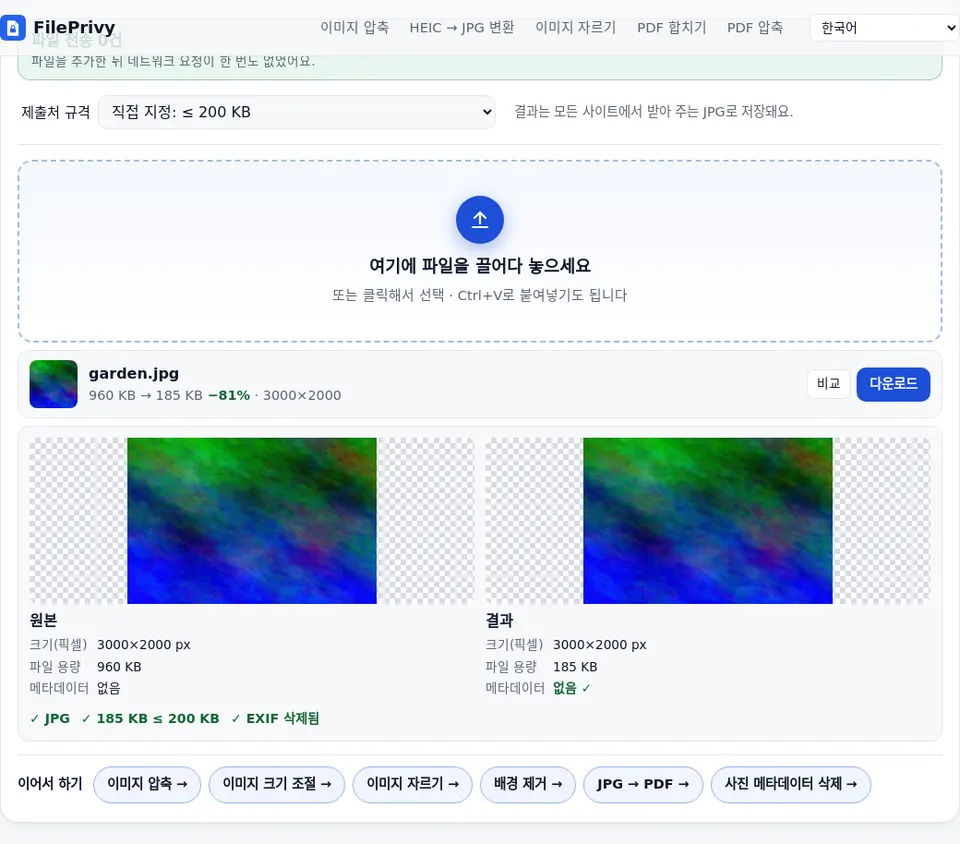
- 결과 카드에서 픽셀·KB·EXIF를 확인하고 저장하세요.
이 도구에 대해
100KB보다 두 배의 여유가 있어 결과가 눈에 띄게 선명합니다. 같은 카메라 사진이 100KB에서는 가로 1678픽셀, 200KB에서는 2621픽셀로 남았습니다. 방식은 같습니다. 원래 크기에서 가장 높은 화질을 먼저 찾고, 필요할 때만 크기를 줄입니다. 이미 작은 사진은 망가뜨리지 않고 고화질로 다시 저장합니다.
큐넷 사진 등록이 안 되는 이유
- JPG가 아니거나 200KB 초과 – 큐넷 사진등록 안내는 *.JPG, *.JPEG 형식과 200KB 이하만 등록 가능하다고 적고 있습니다.
- 300×400 픽셀 미만 – 큐넷 FAQ는 사진 파일을 300×400 픽셀 이상으로 준비하라고 안내합니다. 큐넷 규격은 354×472로 만듭니다.
- 종이 사진을 폰으로 찍은 파일 – 증명사진을 책상 위에 놓고 촬영하면 픽셀이 커지고 기울어져 판독 불가가 뜰 수 있습니다. 원본 파일이 있으면 그것을 쓰세요.
이 페이지에서 직접 줄인 결과
- 큐넷 규격: 5000×2247 JPG 5.83MB → 354×472, 88KB, EXIF 삭제.
- 카메라 JPG 10109×4542, 14.00MB → 2621×1178, 194KB.
- PNG 800×600, 219KB → 같은 크기 JPG 81KB.
자주 묻는 질문
큐넷 반명함(3×4)도 되나요?
큐넷 규격(354×472)이 바로 반명함 3×4cm를 300DPI로 환산한 크기입니다.
용량이 원래 작은 HEIC도 넣어도 되나요?
네. 1440×960, 287KB HEIC는 같은 크기의 193KB JPG가 됐습니다.
사진이 어딘가로 전송되나요?
아니요. 처리하는 동안 위쪽 ‘파일 전송’ 카운터를 보면 0건 그대로입니다.