 FilePrivy
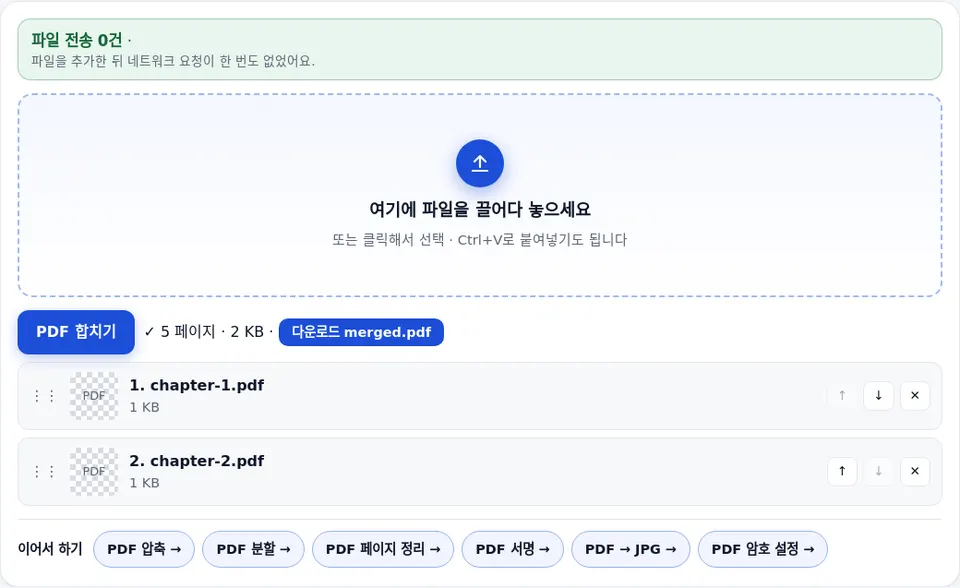
PDF 합치기
첨부란이 하나뿐인 지원서에 스캔본·신청서·영수증을 한 파일로 올려야 할 때. 순서는 끌어서 바꾸고, 파일은 어디에도 업로드되지 않습니다.
단축키: O 파일 선택 · Ctrl+V 붙여넣기 · Ctrl+S 모두 다운로드
여기 적은 내용만 전송됩니다. 파일은 절대 보내지 않습니다.
PDF 합치기 사용법
- PDF를 두 개 이상 넣으세요.
- 목록을 끌거나 화살표로 제출할 순서를 맞추세요.
- [PDF 합치기]를 누르고 merged.pdf를 받으세요.
이 도구에 대해
페이지를 있는 그대로 복사하므로 글자 선택, 서명, 입력란이 그대로 남고 다시 압축되지도 않습니다. 그래서 큰 스캔본도 빠르게 합쳐지고, 결과 용량은 원본들의 합과 비슷합니다. 메일이나 접수 사이트에 넣기에 크다면 이어서 ‘PDF 압축’을 쓰세요.
제출 전에 PDF를 합치는 이유
- 첨부 파일 1개 제한 – 증빙서류를 한 파일로만 받는 원서·지원 사이트가 많습니다.
- 심사자가 보는 순서 – 표지, 신청서, 증빙 순서를 내가 정한 대로 합칩니다.
- 민감한 서류 – 계약서, 신분증 사본, 급여명세서를 모르는 합치기 사이트에 올릴 필요가 없습니다.
직접 합친 결과
- 2쪽 스캔본(5.39MB) + 짧은 PDF 2개 → 7쪽 PDF 하나, 5.39MB. 화질 손실이나 재압축 없음.
자주 묻는 질문
용량이나 쪽수 제한이 있나요?
정해진 제한은 없고 기기 메모리만큼 가능합니다.
암호 걸린 PDF도 합칠 수 있나요?
비밀번호를 알고 있다면 ‘PDF 암호 해제’로 먼저 풀어 주세요.
합친 뒤에도 글자 검색이 되나요?
네. 페이지를 이미지로 바꾸지 않고 그대로 옮깁니다.
사진이나 워드·한글 파일도 같이 넣을 수 있나요?
네. JPG·PNG·HEIC 사진은 한 장이 한 쪽이 되고, 워드·엑셀·파워포인트·한글(HWP/HWPX) 파일은 기기 안에서 먼저 PDF로 바꾼 뒤 목록 순서대로 합칩니다. 글자·표·그림은 옮기지만 원본 배치까지 똑같지는 않습니다.
함께 읽으면 좋은 가이드
관련 도구
PDF 압축
스캔본이나 사진이 많은 PDF는 메일 첨부·서류 제출에 비해 너무 큰 경우가 많습니다.
PDF 페이지 정리
쪽 순서를 맞추고, 옆으로 누운 스캔을 바로 세우고, 필요 없는 쪽을 빼고, 다른 PDF의 쪽을 섞어 넣으세요.
페이지 번호 넣기
회사·법원·학교가 요구하는 형식으로 PDF에 쪽 번호를 찍고, 머리글이나 바닥글도 한 번에 넣으세요.
PDF 서명
출력하고 스캔하거나, 계약서를 서명 서비스에 올릴 필요 없이 바로 서명하세요.
PDF 암호 설정
PDF를 열 때 암호를 묻도록 잠그세요.
PDF 분할
긴 PDF에서 필요한 쪽만 떼어 내거나 한 쪽씩 나누세요.