 FilePrivy
사진 100KB 이하로 줄이기
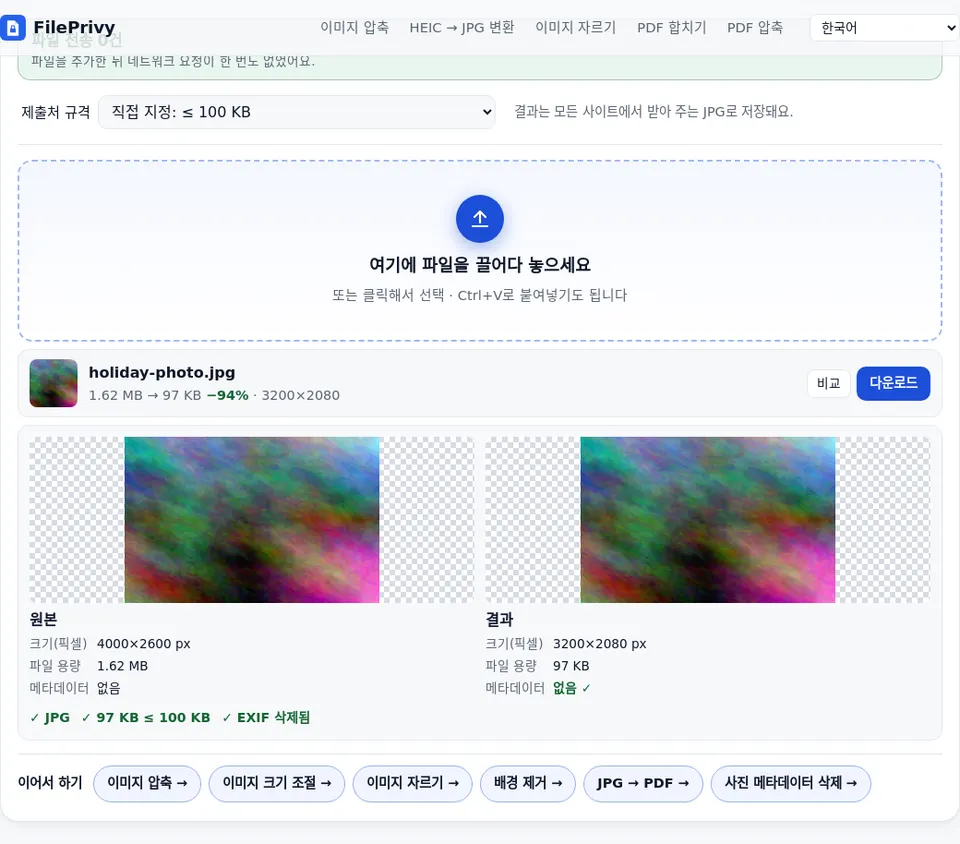
업로드 버튼 옆에 ‘100KB 이하’라고 적힌 지원서·원서용. 제한 안에서 가장 좋은 JPG를 찾고, 저장 전에 전후 수치를 보여 줍니다.
단축키: O 파일 선택 · Ctrl+V 붙여넣기 · Ctrl+S 모두 다운로드
여기 적은 내용만 전송됩니다. 파일은 절대 보내지 않습니다.
사진 100KB 이하로 줄이기 사용법
- ‘직접 지정: ≤ 100KB’를 그대로 두거나 채용 사진(413×531), 큐넷, 정부24 여권, 미국 비자 규격을 고르세요.
- 사진을 넣으세요. 아이폰 HEIC도 됩니다.
- 원본·결과 비교(픽셀, KB, EXIF)를 확인하고 JPG로 저장하세요.
이 도구에 대해
100KB는 빡빡한 제한입니다. 요즘 휴대폰 사진은 그보다 20~40배 큽니다. 이 도구는 먼저 원래 크기에서 가능한 가장 높은 화질을 찾고, 어떤 화질로도 안 들어갈 때만 사진 크기를 줄입니다. 규격을 고르면 그 픽셀 크기로 잘라서 저장하므로 같은 100KB 안에서도 화질이 훨씬 좋아집니다. 결과 파일은 픽셀만 새로 그려 만들기 때문에 위치·기기 정보가 남지 않습니다.
100KB 사진 등록이 실패하는 이유
- 101KB라서 거절 – 용량 제한은 1KB도 봐주지 않습니다. KB 계산 방식 차이까지 고려해 제한보다 약 1.5% 작게 맞춥니다.
- 형식 불가 – 공공기관·군무원 원서 공고에는 ‘JPG, 100KB 이하’처럼 형식까지 정해진 경우가 많습니다. 결과는 항상 JPG입니다.
- 얼굴이 늘어남 – 그림판에서 가로·세로를 억지로 맞추면 얼굴이 납작해집니다. 규격을 고르면 늘이지 않고 비율대로 잘라 맞춥니다.
이 페이지에서 직접 줄인 결과
- 카메라 JPG 10109×4542, 14.00MB → 1678×754, 96KB.
- 아이폰 HEIC 3992×2992, 2.86MB → 1046×784, 98KB.
- 채용 사진 규격: 2000×899 JPG 623KB → 413×531, 98KB, EXIF 삭제.
자주 묻는 질문
왜 딱 100KB가 아니라 98KB인가요?
제한을 넘지 않는 범위에서 가장 높은 화질에서 멈추기 때문입니다. 보통 95~99KB가 나옵니다.
100KB가 공식 기준인가요?
하나의 공식 기준은 아니고, 채용·시험·공공기관 원서에서 자주 쓰는 제한입니다. 공고문 숫자를 확인하세요. 200KB(큐넷), 500KB(정부24 여권) 규격도 고를 수 있습니다.
자소서에 넣을 사진 여러 장도 되나요?
네. 여러 장을 넣으면 각각 처리되고 ZIP으로 한 번에 받을 수 있습니다.
함께 읽으면 좋은 가이드
관련 도구
여권·증명사진 규격 맞추기
제출처를 고르고 얼굴 위치만 맞추면, 픽셀 크기와 용량 제한을 지킨 JPG가 바로 만들어집니다.
이미지 자르기
필요 없는 부분을 잘라 내거나 정사각형 게시물, 4:5 피드, 16:9 썸네일에 맞게 구도를 잡으세요.
이미지 크기 조절
쇼핑몰, 블로그, 발표 자료가 실제로 필요한 크기로 사진을 바꾸세요.
200 KB로 압축
200KB는 디테일을 살릴 여유가 있는 용량입니다.
사진 메타데이터 삭제
사진 파일에는 찍은 장소와 시간, 사용한 기기가 함께 들어갈 수 있습니다.
이미지 압축
화면에서 보이는 크기는 그대로, 파일 무게만 덜어냅니다.